

¿Estás usando vídeos de YouTube para tu sitio web en WordPress? Si no te interesa que se muestre el logo, de YouTube, te enseño cómo quitarlo del reproductor de vídeo.
Esto se hace por mediación de unos parámetros que nos indica YouTube en el siguiente artículo:
- Reproductores incorporados de YouTube y parámetros del reproductor
Algunos siguen funcionando. Otros no se pueden combinar. El que te interesa para este cambio es el parámetro modestbranding.
A continuación te muestro la explicación por escrito pero si prefieres puedes acceder directamente al videotutorial, al final de este artículo.
Cómo insertar un vídeo de YouTube al que añadir parámetros
A día de hoy tenemos dos opciones para insertar un vídeo de YouTube. Si bien, también depende del editor que estemos utilizando para páginas y entradas: Gutenberg vs Classic.
Opción 1 (no recomendada)
Editor Clásico y Gutenberg
En esta primera opción no podemos añadir ningún parámetro, ya que el usuario ha copiado y pegado directamente la dirección URL, desde la parte superior del navegador web, en la vista/pestaña Visual (editor Clásico) o con el bloque Incrustados YouTube (editor Gutenberg), en la página o entrada a editar.

https://www.youtube.com/watch?v=-Ijs4sESQwk
Desde cierta versión de WordPress con solo copiar y pegar la dirección URL de dicho vídeo ya se representa como ves a continuación (esta opción no te interesa).
Opción 2 (sí recomendada)
Editor Clásico y Gutenberg
En esta segunda opción sí podemos añadir ciertos parámetros, ya que el usuario ha copiado el código necesario para poner el parámetro que deseamos. ¿Desde dónde lo ha copiado?
Justo debajo del vídeo, a la derecha, aparecen varias opciones: me gusta, no me gusta, compartir, guardar, y tres puntos suspensivos (denunciar, abrir transcripción, añadir traducciones). De estás opciones, solo nos interesa compartir.
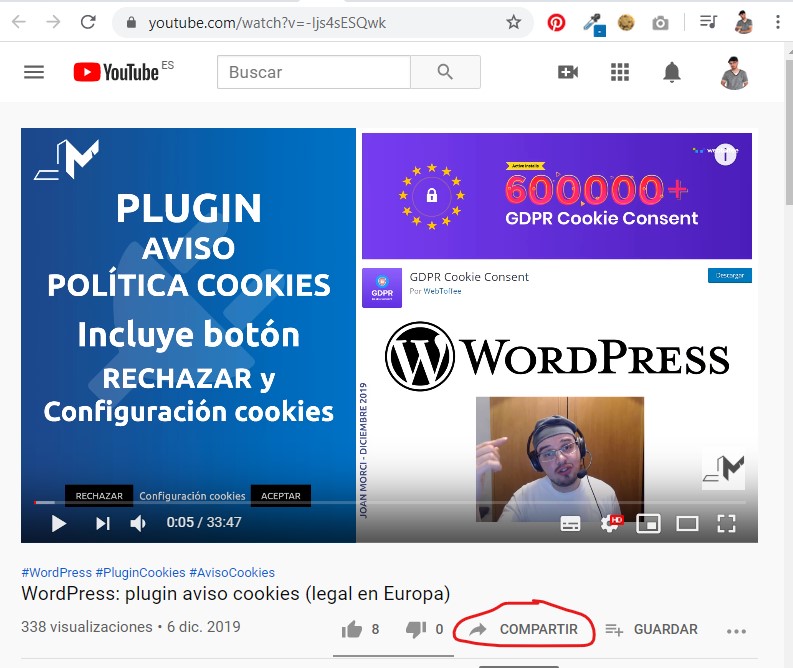
Una vez has hecho clic en compartir se abre una nueva ventana, con muchas opciones de social media, de las cuales solo te interesa la primera: insertar.

Ahora aparece una nueva ventana el vídeo a insertar a la izquierda y un código (iframe) a la derecha. Selecciona todo el código y clic en pestaña copiar.

<iframe src="https://www.youtube.com/embed/-Ijs4sESQwk" width="560" height="315" frameborder="0" allowfullscreen="allowfullscreen"></iframe>
Una vez tienes el código copiado, tienes que pegarlo en la página o entrada de WordPress, pero desde la vista/pestaña HTML (editor Clásico) o HTML personalizado (editor Gutenberg).


Y en definitiva conseguimos lo visto en la opción 1, solo que a continuación podremos editar e incluir el parámetro que necesitamos para hacer desaparecer el logo de YouTube.
Incluir parámetro para quitar logo YouTube del reproductor
Básicamente lo que haremos será añadir un nuevo código: ?modestbranding=1 al final de nuestra URL contenida en la etiqueta src.
<iframe src="https://www.youtube.com/embed/-Ijs4sESQwk?modestbranding=1" width="560" height="315" frameborder="0" allowfullscreen="allowfullscreen"></iframe>
Y nos quedará lo que decía al principio de este artículo, el reproductor de YouTube sin su propio logo:
Compatible con parámetro rel
Tanto el parámetro anterior como el siguiente solo se pueden aplicar en vídeos sueltos, no funcionan en listas creadas en YouTube e insertadas en páginas o entradas.
El parámetro rel antiguamente hacía referencia a mostrar vídeos relacionados o no. Si desactivabas esta opción, valor 0, antiguamente no se mostraban vídeos relacionados y al terminar se volvía a mostrar la miniatura que hubieras elegido como portada del vídeo. Actualmente ya no funciona así.
Sin embargo, rel ahora hace referencia a mostrar vídeos relacionados con tu canal de YouTube (propios) o de otros canales. Si lo dejamos en valor 0 mostrará vídeos de nuestro canal, lo cual te interesa más.
Para añadir este parámetro haremos uso del carácter &. Y tras el mismo incluyes rel=0. A continuación, cómo sería el código a insertar:
<iframe src="https://www.youtube.com/embed/-Ijs4sESQwk?modestbranding=1&rel=0" width="560" height="315" frameborder="0" allowfullscreen="allowfullscreen"></iframe>
Y aquí vemos cómo se visualiza:
Videotutorial
Reproduce el vídeo si consideras que lo entiendes mejor. Y comenta en el blog si tienes alguna duda o tú lo haces de modo diferente.
Accesos directos (tiempo exacto) a las prácticas en editor Clásico y Gutenberg:
- 6:09 código a copiar y pegar en el editor Clásico
- 7:12 código a copiar y pegar en el editor Gutenberg
Saludos :)

Soy diseñador web con WordPress. También hago uso del diseño gráfico (edición imágenes) e implementación de vídeos (puedo editar pero no grabar). Te ayudo a descubrir/potenciar la identidad de tu marca, otorgando distinción a tu sitio web. Hago buen uso del diseño visual y emocional. Estoy disponible para darte: servicio, formación, consultoría.